Showing posts with label Windows XP. Show all posts

การรวมวินโดว์ XP เข้ากับ Service Pack 3 ล่าสุด - How to make Windows XP integrate with SP3 [Latest Service Pack]

Wednesday, December 9, 2009 0 ความคิดเห็น
ต่อยอดจากบทความที่แล้ว  เริ่มเลยย

สิ่งที่ต้องเตรียม - Preparation

  • แผ่น Windows XP Professional ดั้งเดิม,SP1,SP2  แผ่นเต็ม
  • ตัว Service Pack 3 ของ Windows XP ดาวน์โหลดได้จาก ที่นี่
  • โปรแกรม NLite V.1.4.1.9.1 ดาวน์โหลดได้จาก ที่นี่
  • แผ่น CD/DVD เปล่า
ขั้นตอนการทำ - How to do

1. ให้ทำการก๊อปปี้ไฟล์ทั้งหมดของแผ่น Windows XP ที่เตรียมมา ไปเก็บไว้ที่พื้นที่ว่างๆ เช่น ไดร์ D,ไดร์ E เป็นต้น

2. ติดตั้งโปรแกรม nLite V.1.4.1.9.1 ที่ดาวน์โหลดมา ให้เรียบร้อยบนเครื่อง แล้วเรียกโปรแกรมขึ้นมาจากไอคอนบนหน้าจอ ให้เราคลิ๊ก Next ไปได้เลย


[รูปที่ 2 - ไอคอน nLite ที่อยู่บนหน้าจอหลังจากติดตั้งเสร็จ]


[รูปที่ 3-หน้าจอแรกเมื่อเปิด nLite ขึ้นมา]

3. ที่หน้าจอนี้ให้เราทำการบราวซ์ไฟล์ไปยังที่เก็บไฟล์วินโดว์ XP เมื่อมันตรวจสอบเจอ ก็ให้เราทำการคลิ๊ก Next


[รูปที่ 4-เลือกบราวซ์ไฟล์ไปยังที่เก็บไฟล์วินโดว์ XP]

4.ที่หน้าจอนี้ให้เราเลือก Tasks ที่ต้องการทำการ Slipstream แต่ในที่นี้เราต้องการรวม SP3 ให้กับวินโดว์ XP ก็เลือกไปที่ Service Pack และ ก็เลือก BootableISO เพื่อทำการเขียนไฟล์ลงแผ่น CD/DVD หรือจะทำเป็นไฟล์ ISO ก็ได้เพื่อรอการเขียนบน CD/DVD และให้คลิ๊ก Next


[รูปที่ 5-การเลือก Tasks ก่อนการรวมไฟล์ลงแผ่น]

5. ที่หน้าจอนี้ให้เราเลือกไฟล์ SP3 ที่เก็บไว้บนเครื่อง โดยการกดที่ปุ่ม Select เพื่อเลือกไฟล์ดังกล่าว


[รูปที่ 6- การเลือกไฟล์ SP3 ของวินโดว์ XP]

6. รอให้โปรแกรมทำการอัพเดทข้อมูล จนเสร็จ โดยใช้เวลาสักพัก จะได้รูปดังภาพด้านล่างให้เราคลิ๊ก OK  แสดงว่าการรวมไฟล์ SP3 เข้ากับวินโดว์ XP  เสร็จแล้ว ให้เราคลิ๊ก Next ไปขั้นตอนต่อไปเลย
                                       

[รูปที่ 7-ไดอะล๊อกบ๊อกซ์แสดงการรวมไฟล์ SP3 เสร็จสิ้น]

7. ที่หน้าจอนี้ ในกรณีที่เลือก Tasks Drivers ด้วย มันจะขึ้นหน้าจอให้เราเลือกไฟล์ไดร์เวอร์ ต่างๆที่เราต้องการเพิ่มเข้าไปในแผ่นวินโดว์ XP (ซึ่งขั้นตอนนี้ สามารถเอาไดร์เวอร์ SATA จากหัวข้อก่อนมาใส่ด้วยก็ได้ เหมือนๆกัน) เมื่อเสร็จแล้วให้คลิ๊ก Next


[รูปที่ 8-เลือกไดร์เวอร์ที่ต้องการใส่เข้าไป]


[รูปที่ 9-ไดร์เวอร์ที่เลือกเข้ามาใส่จเห็นได้ดังภาพ]

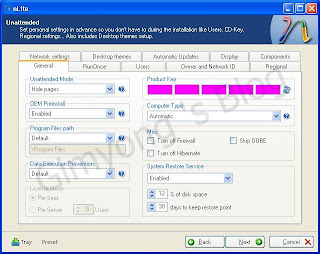
8. ที่หน้าจอนี้จะเป็นการใส่ข้อมูลต่างๆให้กับวินโดว์ XP เพื่อให้มันติดตั้งโดยอัตโนมัติ โดยไม่มีการถาม เพื่อให้ใส่ข้อมูล ระหว่างการติดตั้ง (Unattended) เราก็ใส่ข้อมูล ที่ต้องการไป เช่น CD-Key,User account,Regional Locations,Automatic Updates เป็นต้น


[รูปที่ 10-การกรอกรายละเอียดต่างๆให้กับวินโดว์ XP]

9. หลังจากเสร็จสิ้นหัวข้อข้างบน ให้เราคลิ๊ก Next เพื่อเริ่มกระบวนการที่ทำมาทั้งหมด


[รูปที่ 11-กด Yes เพื่อเริ่มกระบวนการ]

 
[รูปที่ 12- nLite เริ่มการทำ Tasks ที่เราเลือกไปทั้งหมด]


10.มาถึงขั้นตอนสุดท้ายแล้ว จะมีให้เลือกว่าจะทำการเขียนลง CD/DVD เลยไหม? หรือว่าจะทำเป็น อิมเมจ ISO เก็บไว้ เพื่อไว้เขียนลงแผ่นทีหลัง ก็เลือกเอาแต่สะดวก หลังจากนั้นก็คลิ๊ก Next รอจนกว่าจะเขียน CD/DVD หรือ ทำอิมเมจไฟล์ จบ (ใช้เวลาสักพักใหญ่ ขึ้นกับปริมาณไฟล์ที่เพิ่มลงไปใน Tasks) ก็เป็นอันเสร็จสิ้นขั้นตอนการรวมไฟล์ SP3 เข้ากับ Windows XP


[รูปที่ 13-ขั้นตอนการบันทึกไฟล์แบบต่างๆ]


[รูปที่ 14-หน้าจอเสร็จสิ้นการทำงาน]


หมายเหตุ: nLite ยังสามารถทำการรวม Hotfixes และ Patch เสริมเพิ่มเติมเข้าไปได้ด้วย และยังนำมาใช้ได้กับแผ่น Windows 2003 อีกเช่นกัน


การรวมไดร์เวอร์ SATA ให้กับ แผ่น Windows XP- How to integrate SATA driver into Windows XP CD

Monday, November 30, 2009 0 ความคิดเห็น
เนื่องจากว่า การลงระบบปฎิบัติการวินโดว์ XP บนเครื่องคอมพิวเตอร์ตั้งโต๊ะหรือบนเครื่องแลบท๊อป อาจจะมีปัญหาเนื่องจากว่า เบื้องต้นแผ่นวินโดว์ XP ไม่มีไดร์เวอร์ SATA สำหรับฮาร์ดดิสมาให้ด้วย ซึ่งเราต้องติดตั้งเพิ่มเติมเอง โดยใช้ Floppy Disk (Drive A:) โดยโหลดจาก ซีดีไดร์เวอร์ที่ให้มาพร้อมกับ เครื่องคอมพิวเตอร์ตั้งโต๊ะ แล้วโหลดลง Floppy Disk เพื่อลงตอนติดตั้งในช่วงแรก (กด F6) แต่หากเป็นเครื่องแลบท๊อปหล่ะ ? ซึ่งปัจจุบัน ไม่มีซีดีไดร์เวอร์มาให้เราด้วย เราจะทำไงดี วันนี้เราจะมาดูวิธีทำกัน โดยสามารถลงวินโดว์ XP บนเครื่องคอมพิวเตอร์และแลบทอปที่ติดตั้งฮาร์ดดิสที่มีอินเตอร์เฟสแบบ SATA ได้อัตโนมัติโดยไม่ต้องมาลงเอง


สิ่งที่ต้องเตรียม - Preparation
  1. แผ่นซีดีตัวเต็มของ วินโดว์ XP ที่ยังไม่มีไดรเวอร์ฮาร์ดดิส SATA มาให้
  2. ไฟล์ winnt.sif สามารถดาวโหลดได้จาก  ที่นี่
  3. DriverPack Base 8.05 ดาวน์โหลดได้จาก ที่นี่

ขั้นตอนการติดตั้ง - Installation

1.ให้ก๊อปปี้ไฟล์ทั้งแผ่นของ วินโดว์ XP ไปเก็บไว้ที่ไดร์มีพื้นที่เหลือเยอะๆ (ไดร์ D,ไดร์ E, เป็นต้น) โดยให้คลิ๊กขวาที่ไดร์ CD/DVD แล้ว เลือก Copy หลังจากนั้นเลือกไดร์เพื่อไปวางด้วยการ Paste

[รูปที่ 1-การก๊อปปี้ไฟล์ทั้งหมดจากแผ่นวินโดว์ XP ลงโฟลเดอร์ใหม่]


2.เมื่อก๊อปปี้ไฟล์ทั้งหมดไปไว้ที่ใหม่เรียบร้อยแล้ว ให้เราทำการแตกไฟล์ WINNT ที่เราดาวน์โหลดมาจากข้อ 2  ในขั้นตอนสิ่งที่ต้องเตรียม และก๊อปปี้ไฟล์ WinNT.sif ไปเก็บไว้ในโฟลเดอร์ I386 ที่เก็บไฟล์ทั้งหมดของวินโดว์ XP
    [รูปที่ 2-การก๊อปปี้ไฟล์ WinNT.sif ไปไว้ในโฟลเดอร์ I386 ของวินโดว์ XP]
3. ให้ทำการแตกไฟล์ DriverPack Base 8.05 ที่ดาวน์โหลดได้มาจากข้อ 3 ในขั้นตอนสิ่งที่ต้องเตรียม แล้วดับเบิ้ลคลิ๊กที่ไฟล์ DPs_Base.exe

[รูปที่ 3 - ดับเบิ้ลคลิ๊กที่ไฟล์ DPs_Base.exe เพื่อเริ่มการทำงาน]


4.จะได้ภาพตามข้างล่าง ให้ Browse โฟลเดอร์ที่เก็บไฟล์วินโดว์ XP เพื่อเข้าสู่การรวมไดร์เวอร์ SATA เข้ากับวินโดว์ XP ให้คลิก Next ไป
    [รูปที่ 4 - หน้าจอแรกของ DriverPack โดยเลือกที่อยู่ของไฟล์วินโดว์ XP]
5.มาที่หน้าจอนี้ ให้เราเลือกที่อยู่โฟลเดอร์ของไฟล์วินโดว์ XP และให้เลือก Installation Platform เป็น Disc จะได้ตามภาพข้างล่าง และ คลิ๊ก Next


[รูปที่ 5 - หน้าจอ Select location of platform เพื่อเลือกที่อยู่ไฟล์ของวินโดว์ XP]
6.เลือก DriverPack Chipset 8.03,DriverPack CPU 8.04, DriverPack MassStorage 8.05 และ DriverPack Mass Storage text mode ตามภาพด้านล่าง และคลิ๊ก Next

[รูปที่ 6-เลือกไดร์เวอร์เพื่อการรวมเข้ากับไฟล์วินโดว์ XP]


7.ทีหน้าจอนี้ เลือก Method 2 และคลิ๊ก Next
 
    [รูปที่ 7-เลือกวิธีของการรวมไฟล์]
8.ที่หน้าจอนี้ให้เลือก GUIRunOnce และคลิ๊ก Next
 
    [รูปทึ่ 8 -เลือกวิธีการทำงานให้เราเลือกแบบ GUIRunOnce ]
9.ที่หน้าจอนี้ให้เลือก Disable KTD ตรงส่วน KTD cache location ให้เลือก default (%SystemRoot%\DriverPacks%) และคลิ๊ก Next 

    [รูปที่ 9-การเลือกวิธี KTP]
10.เลือก Enable QSC (Recommended) และคลิ๊ก Next 

    [รูปที่ 10-การเรียกใช้งาน Cache ระหว่างการรวมไดร์เวอร์ SATA]
11.ที่หน้าจอนี้ให้คลิ๊ก Next ต่อไปได้เลย  


[รูปที่ 11 - Other optional settings ]


12.ที่หน้าจอนี้ให้ กดเลือก Slipstream! ที่ปุ่มด้านล่าง

    [รูปที่ 12-กดปุ่ม Slipstream เพื่อเริ่มกระบวนการรวมไฟล์ไดร์เวอร์ SATA กับวินโดว์ XP]
13.รอกระบวนการรวมไฟล์ไดร์เวอร์ SATA เข้ากับไฟล์วินโดว์ XP ตามภาพข้างล่าง

    [รูปที่ 13-ระหว่างขบวนการรวมไฟล์ไดร์เวอร์ SATA กับ วินโดว์ XP]
14.ถึงหน้าจอนี้ แสดงว่าจบขั้นตอนทั้งหมดของการรวมไฟล์ไดร์เวอร์ SATA เข้ากับไฟล์ของวินโดว์ XP ให้คลิ๊ก OK เพื่อจบขั้นตอน
    [รูปที่ 14-จบขั้นตอนการรวมไฟล์ไดร์เวอร์ SATA เข้ากับวินโดว์ XP ]


    หลังจากบทความบทนี้แล้ว เราจะมาทำแผ่นวินโดว์ XP รวมกับ Service Pack ล่าสุดกัน (SP3) เนื้อหาบทความบทนี้ขอเป็นเนื้อหาในส่วนแรกแล้วกันนะคร้าบบบ ขอจบบทความในส่วนนี้ เพียงเท่านี้ ขอตัวงีบก่อนเด้อ....


    TO BE CONTINUE
    blogger visitor counter